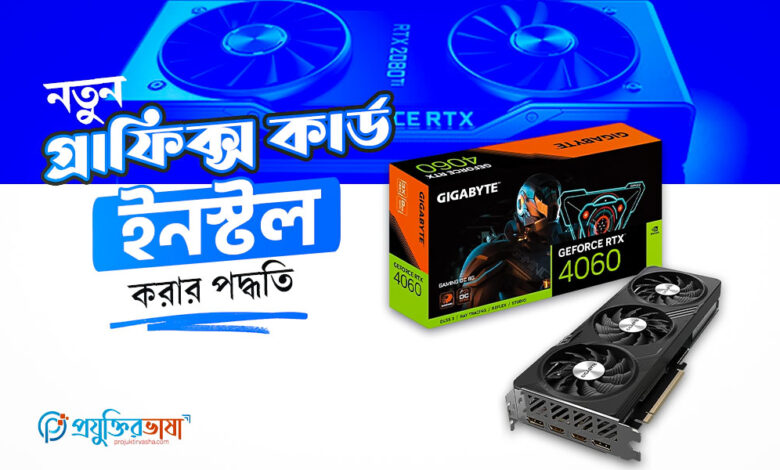
কম্পিউটারের পারফরম্যান্স এবং গ্রাফিকাল ক্ষমতা বাড়ানোর ক্ষেত্রে গ্রাফিক্স কার্ড একটি অপরিহার্য উপাদান। আজকের যুগে, শুধু গেমিং নয়, ভিডিও এডিটিং, 3D রেন্ডারিং, AI মডেল ট্রেনিং, এবং বিভিন্ন মাল্টিমিডিয়া কাজেও GPU-এর গুরুত্ব ক্রমশ বাড়ছে। মূলত, গ্রাফিক্স কার্ড বা GPU (Graphics Processing Unit) হল একটি বিশেষায়িত চিপ যা কম্পিউটারের সেন্ট্রাল প্রসেসর (CPU) থেকে গ্রাফিক্স ও ভিজ্যুয়াল ডেটা গ্রহণ করে দ্রুত প্রসেস করে, ফলে স্ক্রিনে ক্লিয়ার এবং ফ্লুইড ভিজ্যুয়াল আউটপুট আসে।
আপনি যদি একজন গেমার হন, তবে নতুন AAA গেম খেলতে চাইলে উচ্চ রেজোলিউশন এবং ফ্রেমরেটের জন্য একটি শক্তিশালী গ্রাফিক্স কার্ড প্রয়োজন। অন্যদিকে, ভিডিও এডিটর বা গ্রাফিক ডিজাইনাররা বড় ফাইল রেন্ডার করার সময় GPU-র শক্তির উপর নির্ভর করেন। এমনকি সাধারণ ব্যবহারকারীও যদি হাই-ডেফিনিশন ভিডিও দেখেন বা মাল্টিমিডিয়া অ্যাপ্লিকেশন ব্যবহার করেন, একটি ভালো GPU অভিজ্ঞতা উন্নত করে।
সারসংক্ষেপে, কম্পিউটারে গ্রাফিক্স কার্ড বসানো মানে শুধু গেমিং নয়, পুরো সিস্টেমের পারফরম্যান্স ও মাল্টিটাস্কিং ক্ষমতা বাড়ানো। তাই সঠিক GPU নির্বাচন এবং সঠিকভাবে ইনস্টল করা অত্যন্ত গুরুত্বপূর্ণ।
নতুন গ্রাফিক্স কার্ড কেনা এবং প্রস্তুতি
নতুন গ্রাফিক্স কার্ড ইনস্টল করার আগে আপনার সিস্টেমের সাথে কম্প্যাটিবিলিটি যাচাই করা খুবই গুরুত্বপূর্ণ। GPU কিনে শুধু সেটি বক্স থেকে বের করা এবং পিসিতে লাগানো যথেষ্ট নয়—কিছু প্রস্তুতি ও পরিকল্পনা করলে ইনস্টলেশন প্রক্রিয়া অনেক সহজ এবং ঝুঁকিমুক্ত হয়।
১. আপনার সিস্টেমের সঙ্গে কম্প্যাটিবিলিটি পরীক্ষা
প্রথমে নিশ্চিত করুন যে আপনার মাদারবোর্ডে যথেষ্ট PCIe Slot আছে এবং GPU-এর সাইজ অনুযায়ী স্থান পর্যাপ্ত। বিশেষ করে বড়, হাই-এন্ড কার্ডগুলো অনেক স্পেস নেয়, তাই আপনার কেসের ভেতরের স্পেস পর্যবেক্ষণ করা জরুরি। পাশাপাশি, GPU-এর পাওয়ার রিকোয়ারমেন্ট (Wattage) আপনার পাওয়ার সাপ্লাই সাপোর্ট করে কিনা দেখুন।
২. পাওয়ার সাপ্লাই এবং কেস স্পেস যাচাই
নতুন GPU ইনস্টল করার সময় পাওয়ার সাপ্লাই যথেষ্ট শক্তিশালী হতে হবে। উদাহরণস্বরূপ, NVIDIA-এর RTX 4070 Ti বা AMD-এর RX 7900 XT-এর মতো কার্ডগুলোর জন্য 650W বা তার বেশি রেটেড PSU প্রয়োজন হতে পারে। এছাড়াও, কেসের মধ্যে কার্ড বসানোর জন্য পর্যাপ্ত ফাঁকা স্থান থাকতে হবে, যাতে কার্ড ঠিকভাবে বসানো যায় এবং তাপ সঠিকভাবে বের হয়।
৩. প্রয়োজনীয় সরঞ্জাম এবং সতর্কতা
নতুন GPU ইনস্টলেশন করার জন্য সাধারণত প্রয়োজন হয়:
-
- একটি ক্রস-হেড স্ক্রু ড্রাইভার
- অ্যান্টি-স্ট্যাটিক রিস্ট ব্যান্ড (Static Strap)
- পরিষ্কার, উজ্জ্বল লাইট, যাতে স্পেসিফিকেশন অনুযায়ী স্পটগুলি দেখা যায়
সতর্কতা: স্ট্যাটিক চার্জ খুবই ক্ষতিকর। কার্ডের পিন বা চিপে আঘাত এড়াতে, কাজ করার আগে সবসময় অ্যান্টি-স্ট্যাটিক ব্যান্ড ব্যবহার করুন এবং পিসি বন্ধ করে বিদ্যুৎ সংযোগ বিচ্ছিন্ন করুন।
সঠিক প্রস্তুতি এবং কেস, পাওয়ার সাপ্লাই এবং সরঞ্জাম যাচাই করলে, পরবর্তী ধাপ—গ্রাফিক্স কার্ড ইনস্টল করা—অনেক সহজ হয়ে যায়।
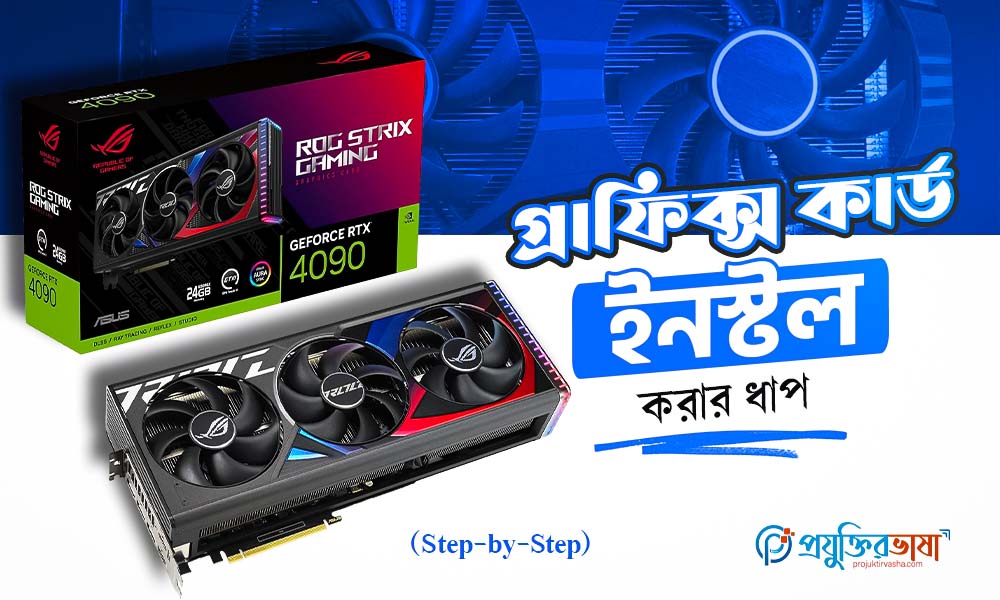
গ্রাফিক্স কার্ড ইনস্টল করার ধাপ (Step-by-Step)
নতুন গ্রাফিক্স কার্ড বা GPU ইনস্টল করার প্রক্রিয়াটি যদি সঠিকভাবে অনুসরণ করা হয়, তাহলে এটি ঝুঁকিমুক্ত এবং কার্যকর হয়। নিচে ধাপে ধাপে প্রক্রিয়াটি ব্যাখ্যা করা হলো।
১. পুরনো GPU সরানো (যদি থাকে)
যদি আপনার সিস্টেমে আগেই একটি GPU থাকে, তাহলে প্রথমে সেটি নিরাপদভাবে সরাতে হবে।
-
- পিসি সম্পূর্ণ বন্ধ করে পাওয়ার সাপ্লাই থেকে পাওয়ার কেবল খুলুন।
- PCIe Slot থেকে কার্ডের লক ক্লিপ খুলে সাবধানে কার্ডটি বের করুন।
- আগের কার্ডের সাথে সংযুক্ত সমস্ত পাওয়ার কেবল ডিসকানেক্ট করুন।
টিপ: কার্ডটি বের করার সময় খুব বেশি জোর ব্যবহার করবেন না। ধীরে ধীরে বের করলে মাদারবোর্ডের স্লট বা কার্ড উভয়ই নিরাপদ থাকবে।
২. PCIe Slot পরিচিতি এবং নতুন কার্ড বসানো
নতুন GPU ইনস্টল করার জন্য আপনার মাদারবোর্ডের PCIe x16 Slot ব্যবহার করা হয়।
-
- কার্ডটি সঠিকভাবে Slot-এ সেট করুন।
- কার্ডটি সেট করার সময় হালকা চাপ প্রয়োগ করুন যতক্ষণ না লক ক্লিপ স্বয়ংক্রিয়ভাবে আটকায়।
- নিশ্চিত করুন কার্ডটি পুরোপুরি ফিট হয়েছে এবং ঢিলা নেই।
৩. পাওয়ার কানেকশন সংযোগ করা
হাই-এন্ড GPU-গুলোর জন্য অতিরিক্ত পাওয়ার কেবল প্রয়োজন হয়।
-
- পাওয়ার সাপ্লাই থেকে 6-পিন বা 8-পিন কেবল বের করুন।
- কার্ডের পাওয়ার পোর্টে সংযোগ করুন।
- সংযোগ শক্তভাবে লাগানো হয়েছে কিনা নিশ্চিত করুন।
৪. পিসি বন্ধ করা এবং পুনরায় চালু করা
- সব কিছু ঠিকঠাক বসানো হয়েছে কিনা চেক করুন।
- কেস বন্ধ করুন এবং পাওয়ার সাপ্লাই অন করুন।
- পিসি চালু করুন। প্রথম বুটে BIOS বা POST স্ক্রিন চেক করুন, যাতে নিশ্চিত হওয়া যায় কার্ড সনাক্ত হয়েছে।
৫. ড্রাইভার ও সফটওয়্যার ইনস্টলেশন
নতুন GPU সেটআপ সম্পূর্ণ করার জন্য ড্রাইভার ইনস্টল করা অপরিহার্য।
-
- অফিসিয়াল ওয়েবসাইট থেকে GPU-এর লেটেস্ট ড্রাইভার ডাউনলোড করুন (NVIDIA, AMD বা Intel)।
- ডাউনলোড করা ফাইল রান করে ইনস্টলেশন নির্দেশিকা অনুসরণ করুন।
- ইনস্টলেশন শেষে সিস্টেম রিস্টার্ট করুন।
টিপ: ড্রাইভার ইনস্টলেশনের সময় পুরনো GPU ড্রাইভার রিমুভ করা প্রয়োজন হতে পারে, যাতে নতুন কার্ডের সঙ্গে কোনো কনফ্লিক্ট না হয়।
৬. GPU সেটআপ কনফিগারেশন
ড্রাইভার ইনস্টল হওয়ার পরে GPU-র কনফিগারেশন সফটওয়্যারের মাধ্যমে
-
- রেজোলিউশন এবং রিফ্রেশ রেট ঠিক করা
- 3D সেটিংস ও পারফরম্যান্স অপশন কাস্টমাইজ করা
- মাল্টি-মনিটর সেটআপ কনফিগার করা
এই ধাপগুলো অনুসরণ করলে নতুন গ্রাফিক্স কার্ড ইনস্টলেশন সফলভাবে সম্পন্ন হয় এবং আপনি আপনার পিসি/ল্যাপটপের পারফরম্যান্স সর্বোচ্চ পর্যায়ে উপভোগ করতে পারবেন।
আরও পরুনঃ গ্রাফিক্স ডিজাইন কী? এবং গ্রাফিক্স ডিজাইনের বিভিন্ন প্রকার
ড্রাইভার ও সফটওয়্যার ইনস্টলেশন
নতুন গ্রাফিক্স কার্ড ইনস্টল করার পর সবচেয়ে গুরুত্বপূর্ণ ধাপ হলো ড্রাইভার ও সফটওয়্যার ইনস্টল করা। ড্রাইভার হলো সফটওয়্যার যা আপনার অপারেটিং সিস্টেম এবং GPU-এর মধ্যে সংযোগ স্থাপন করে। সঠিক ড্রাইভার না থাকলে কার্ড সঠিকভাবে কাজ করবে না এবং পারফরম্যান্সও কম হবে।
১. অফিসিয়াল ড্রাইভার ডাউনলোড করা
-
- NVIDIA GPU-এর জন্য: NVIDIA Driver
- AMD GPU-এর জন্য: AMD Drivers and Support
- Intel GPU-এর জন্য: Intel Graphics Drivers
ডাউনলোড করার সময় আপনার GPU মডেল এবং OS (Windows/Linux) সঠিকভাবে নির্বাচন করুন।
২. ড্রাইভার ইনস্টলেশন গাইড
-
- ডাউনলোড করা ফাইলটি রান করুন।
- সাধারণত “Express” বা “Custom” ইনস্টলেশন অপশন থাকবে। নতুন ব্যবহারকারীদের জন্য Express Installation সহজ।
- ইনস্টলেশনের সময় যদি পুরনো GPU ড্রাইভার থেকে কনফ্লিক্ট হয়, সিস্টেম আপনাকে পুরনো ড্রাইভার রিমুভ করতে বলবে। অবশ্যই এটি মেনে চলুন।
- ইনস্টলেশন শেষ হলে সিস্টেম রিস্টার্ট করুন।
৩. GPU সেটআপ কনফিগারেশন
ড্রাইভার ইনস্টলেশন শেষে আপনি GPU কনফিগারেশন সফটওয়্যার ব্যবহার করে:
-
- রেজোলিউশন এবং রিফ্রেশ রেট ঠিক করতে পারেন।
- 3D/ভিজ্যুয়াল সেটিংস কাস্টমাইজ করতে পারেন, যেমন Anti-Aliasing, Texture Quality ইত্যাদি।
- মাল্টি-মনিটর সেটআপ বা Color Calibration করতে পারেন।
টিপ: গেমিং বা ভিডিও এডিটিং-এর জন্য সফটওয়্যারে Performance Mode ব্যবহার করলে FPS এবং রেন্ডারিং স্পিড বাড়ানো যায়।
সঠিকভাবে ড্রাইভার এবং সফটওয়্যার ইনস্টল করলে আপনার নতুন GPU সম্পূর্ণ কার্যকরী হবে, এবং সিস্টেমের পারফরম্যান্স এবং স্টেবিলিটি সর্বোচ্চ পর্যায়ে থাকবে।
সমস্যা ও সমাধান
নতুন গ্রাফিক্স কার্ড ইনস্টলেশনের সময় মাঝে মাঝে কিছু সাধারণ সমস্যা দেখা দিতে পারে। এই সমস্যাগুলি জানলে এবং সহজ সমাধান জানলে, আপনি দ্রুত সমস্যার সমাধান করতে পারবেন।
১. কার্ড সনাক্ত না হওয়া
-
- সমস্যা: পিসি চালু হলেও BIOS বা OS GPU সনাক্ত করছে না।
- সমাধান:
- PCIe Slot ঠিকভাবে বসেছে কিনা চেক করুন।
- পাওয়ার কেবল সংযুক্ত আছে কিনা নিশ্চিত করুন।
- পুরনো ড্রাইভার সম্পূর্ণরূপে আনইনস্টল করুন এবং নতুন ড্রাইভার ইনস্টল করুন।
২. ডিসপ্লে সমস্যা বা স্ক্রিন ব্ল্যাক
-
- সমস্যা: পিসি চালু হলেও মনিটর ব্ল্যাক থাকে।
- সমাধান:
- HDMI/DisplayPort কেবল ঠিকভাবে সংযুক্ত আছে কিনা দেখুন।
- অন্য মনিটরে পরীক্ষা করে দেখুন।
- BIOS-এ Integrated GPU ডিফল্ট কিনা সেটিং চেক করুন।
৩. ড্রাইভার ক্র্যাশ বা ফ্রিজ সমস্যা
-
- সমস্যা: GPU ড্রাইভার ক্র্যাশ করছে বা সিস্টেম ফ্রিজ করছে।
- সমাধান:
- সর্বশেষ স্টেবল ড্রাইভার ইনস্টল করুন।
- GPU তাপমাত্রা পরীক্ষা করুন; ওভারহিট হলে ফ্যান বা কেস ভেন্টিলেশন ঠিক করুন।
- সিস্টেমে পর্যাপ্ত পাওয়ার সাপ্লাই আছে কিনা নিশ্চিত করুন।
টিপ: সমস্যার সমাধান করার আগে সবসময় পিসি বন্ধ করে বিদ্যুৎ সংযোগ বিচ্ছিন্ন করুন।
নিয়মিত সফটওয়্যার আপডেট এবং GPU মনিটরিং করলে এই সমস্যা থেকে সহজেই বাঁচা যায়।
বাজারে জনপ্রিয় গ্রাফিক্স কার্ড এবং ব্র্যান্ড
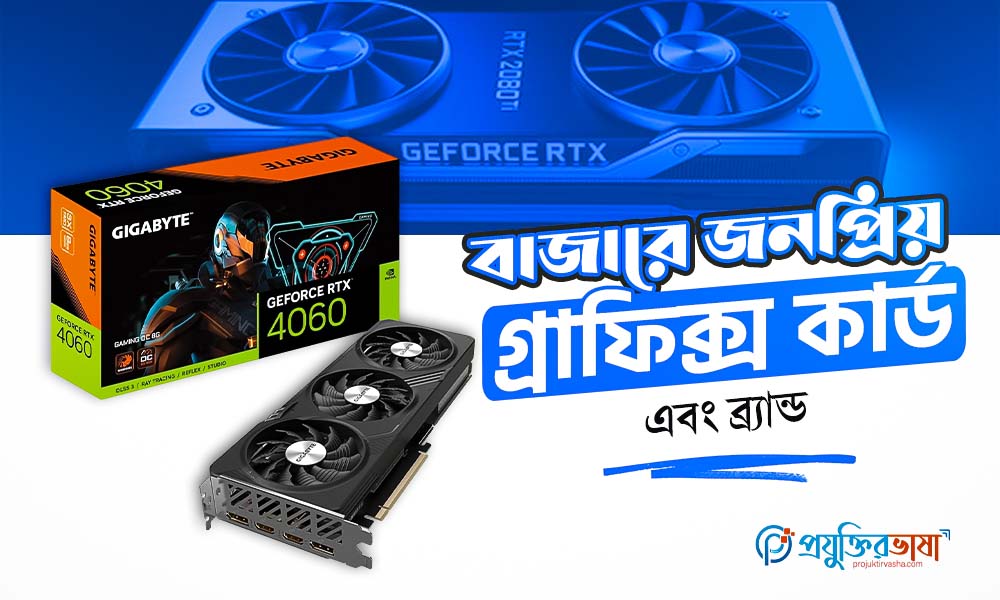
বর্তমান বাজারে বিভিন্ন গ্রাফিক্স কার্ড পাওয়া যায়, যা পারফরম্যান্স, দামের স্তর এবং ব্যবহার অনুযায়ী ভিন্ন। প্রধান ব্র্যান্ডগুলো হলো NVIDIA, AMD, এবং Intel।
১. NVIDIA GPU
NVIDIA-এর কার্ডগুলি উচ্চ পারফরম্যান্স এবং গেমিং/প্রফেশনাল কাজের জন্য বিখ্যাত।
-
- জনপ্রিয় সিরিজ: GeForce RTX 40 Series, RTX 30 Series
- বৈশিষ্ট্য: Ray Tracing, AI-ভিত্তিক DLSS, উচ্চ ফ্রেমরেট
- উপযুক্ত ব্যবহার: AAA গেমিং, 3D রেন্ডারিং, ভিডিও এডিটিং
২. AMD GPU
AMD GPU বাজারে ভালো পারফরম্যান্স বনাম মূল্য প্রস্তাব করে।
-
- জনপ্রিয় সিরিজ: Radeon RX 7000 Series, RX 6000 Series
- বৈশিষ্ট্য: Smart Access Memory, Fidelity FX Super Resolution (FSR)
- উপযুক্ত ব্যবহার: গেমিং, মাল্টিমিডিয়া কাজ, বাজেট-ফ্রেন্ডলি ইউজার
৩. Intel GPU
Intel মূলত ইন্টিগ্রেটেড এবং সাম্প্রতিকভাবে Arc Series নামে ডেডিকেটেড GPU বাজারে এনেছে।
-
- বৈশিষ্ট্য: কম পাওয়ার খরচ, অফিস ও মিডিয়ার জন্য পর্যাপ্ত পারফরম্যান্স
- উপযুক্ত ব্যবহার: লাইট গেমিং, অফিস ও কনটেন্ট ক্রিয়েশন
৪. বাজেট ও পারফরম্যান্স অনুযায়ী নির্বাচন টিপস
-
- বাজেট ইউজার: AMD RX 6600 বা NVIDIA GTX 1660 সিরিজ ভালো অপশন।
- মিড-রেঞ্জ ইউজার: NVIDIA RTX 3060/4060 বা AMD RX 6700/7700।
- হাই-এন্ড ইউজার: NVIDIA RTX 4080/4090 বা AMD RX 7900 XT/XTX।
টিপ: GPU নির্বাচন করার সময় আপনার মূল কাজ (গেমিং, ভিডিও এডিটিং, AI ট্রেনিং) এবং পাওয়ার সাপ্লাই সামর্থ্য বিবেচনা করুন।
সঠিক ব্র্যান্ড ও মডেল নির্বাচন করলে আপনার কম্পিউটার হার্ডওয়্যার আপগ্রেড কার্যকর এবং দীর্ঘস্থায়ী হবে।
নিরাপত্তা ও সতর্কতা
নতুন গ্রাফিক্স কার্ড ইনস্টলেশন করার সময় নিরাপত্তা ও সতর্কতা অবশ্যই মেনে চলা উচিত। এটি কেবল আপনার GPU এবং মাদারবোর্ড রক্ষা করে না, বরং ব্যবহারকারীর জন্যও নিরাপদ হয়।
১. স্ট্যাটিক চার্জ প্রতিরোধ
স্ট্যাটিক ইলেকট্রিসিটি GPU-এর জন্য সবচেয়ে বড় হুমকির মধ্যে একটি।
-
- সমাধান:
- অ্যান্টি-স্ট্যাটিক রিস্ট ব্যান্ড ব্যবহার করুন।
- ধাতব অংশে স্পর্শ করে নিজের শরীরের চার্জ নিরপেক্ষ করুন।
- কার্ড এবং মাদারবোর্ড উভয়ই অ্যান্টি-স্ট্যাটিক ব্যাগে রাখুন ইনস্টলেশনের আগে।
- সমাধান:
২. হার্ডওয়্যার হ্যান্ডলিং টিপস
-
- GPU-কে শুধুমাত্র কোণ এবং পাশ থেকে ধরুন, চিপ বা কনট্যাক্ট পিন স্পর্শ করবেন না।
- কার্ড ইনস্টল বা বের করার সময় ধীরে এবং সতর্কভাবে কাজ করুন।
- কেসের ভিতরে অন্যান্য কেবল বা হার্ডওয়্যার উপাদানগুলি বাধা দেয় কিনা চেক করুন।
৩. ওভারহিট এবং পাওয়ার কনসিডারেশন
-
- নতুন GPU ইনস্টল করার পর তাপমাত্রা নিয়ন্ত্রণ গুরুত্বপূর্ণ।
- নিশ্চিত করুন কেসে যথেষ্ট ফ্যান বা ভেন্টিলেশন আছে।
- পাওয়ার সাপ্লাই পর্যাপ্ত এবং স্থিতিশীল।
- দীর্ঘ সময় ধরে হাই-পারফরম্যান্স কাজ করলে GPU তাপমাত্রা মনিটর করুন।
টিপ: অনেক GPU-তে বিল্ট-ইন ফ্যান কন্ট্রোল এবং থার্মাল মনিটরিং সফটওয়্যার থাকে, যা ব্যবহারের মাধ্যমে ওভারহিট প্রতিরোধ করা যায়।
নিরাপদ এবং সতর্কভাবে GPU ইনস্টল করলে আপনার কম্পিউটার হার্ডওয়্যার আপগ্রেড দীর্ঘস্থায়ী এবং ঝুঁকিমুক্ত হয়।
উপসংহার
নতুন গ্রাফিক্স কার্ড ইনস্টলেশন প্রথমবারের মতো মনে হতে পারে জটিল, কিন্তু সঠিক প্রস্তুতি, ধাপে ধাপে নির্দেশিকা অনুসরণ এবং নিরাপত্তা মেনে কাজ করলে এটি সহজ এবং সময় সাশ্রয়ী প্রক্রিয়া।
সঠিকভাবে GPU ইনস্টল করার ফলে:
-
- আপনার কম্পিউটারের পারফরম্যান্স উল্লেখযোগ্যভাবে বৃদ্ধি পায়।
- গেমিং, ভিডিও এডিটিং, 3D রেন্ডারিং এবং অন্যান্য মাল্টিমিডিয়া কাজের গুণমান উন্নত হয়।
- সিস্টেমের স্থায়িত্ব এবং দীর্ঘস্থায়ী ব্যবহার নিশ্চিত হয়।
মূল বিষয় হলো, GPU ইনস্টল করার আগে কম্প্যাটিবিলিটি যাচাই, পাওয়ার সাপ্লাই চেক, নিরাপত্তা ব্যবস্থা গ্রহণ এবং ড্রাইভার ইনস্টলেশন নিশ্চিত করা। এগুলো মেনে চললে আপনি নিজেই আপনার পিসি বা ল্যাপটপ আপগ্রেড করতে সক্ষম হবেন।
সর্বশেষে, মনে রাখবেন—সঠিক ধাপ অনুসরণ করলে নতুন গ্রাফিক্স কার্ড ইনস্টল করা কোনও রকেট সায়েন্স নয়। শুধু সাবধানে এবং সঠিকভাবে কাজ করুন।
FAQs (প্রশ্নোত্তর)
গ্রাফিক্স কার্ড ইনস্টল করা নিরাপদ কি?
হ্যাঁ, যদি আপনি সঠিকভাবে ধাপে ধাপে GPU ইনস্টল করেন, স্ট্যাটিক চার্জ প্রতিরোধ এবং পাওয়ার সংযোগ নিশ্চিত করেন, তাহলে এটি সম্পূর্ণ নিরাপদ।
নতুন GPU ইনস্টল করার পর পারফরম্যান্স কিভাবে চেক করবেন?
-
- Task Manager বা GPU-Z সফটওয়্যার ব্যবহার করে GPU-এর লোড এবং ফ্রিকোয়েন্সি মনিটর করুন।
- গেম বা রেন্ডারিং অ্যাপ্লিকেশন চালিয়ে FPS বা রেন্ডারিং স্পিড পরীক্ষা করুন।
- স্ট্রেস টেস্ট বা Benchmarking সফটওয়্যার ব্যবহার করলে সঠিক পারফরম্যান্স পরিমাপ করা যায়।
পুরনো GPU বিক্রি করার আগে কি করা উচিত?
-
- সমস্ত ড্রাইভার আনইনস্টল করুন।
- কার্ডটি ধুলা ও ময়লা মুক্ত করুন।
- মূল প্যাকেজ এবং সকল অ্যাকসেসরি থাকলে সেটি সংরক্ষণ করুন, যাতে নতুন ব্যবহারকারীর জন্য সহজ হয়।
GPU ইনস্টল করার সময় সবচেয়ে সাধারণ ভুল কোনটি?
-
- PCIe Slot-এ কার্ড ঢিলা থাকা বা অপ্রতিসাম্যভাবে বসানো।
- পাওয়ার কেবল ঠিকভাবে সংযুক্ত না করা।
- পুরনো ড্রাইভার মুছে না ফেলা।
নতুন গ্রাফিক্স কার্ড কত ঘন্টা ব্যবহার করার পর তাপমাত্রা পরীক্ষা করা উচিত?
-
- নতুন GPU প্রথম ব্যবহার থেকে কয়েক ঘন্টা গেমিং বা হাই-পারফরম্যান্স অ্যাপ্লিকেশন চালানোর পর তাপমাত্রা মনিটর করুন।
- সাধারণভাবে 65–85°C তাপমাত্রা স্বাভাবিক; তার বেশি হলে ফ্যান স্পিড বা কেস ভেন্টিলেশন পরীক্ষা করুন।
Beta feature
Beta feature